Sourcekit® PiTray mini
Language: English, 简体中文
设计人:方圣源,官微宏
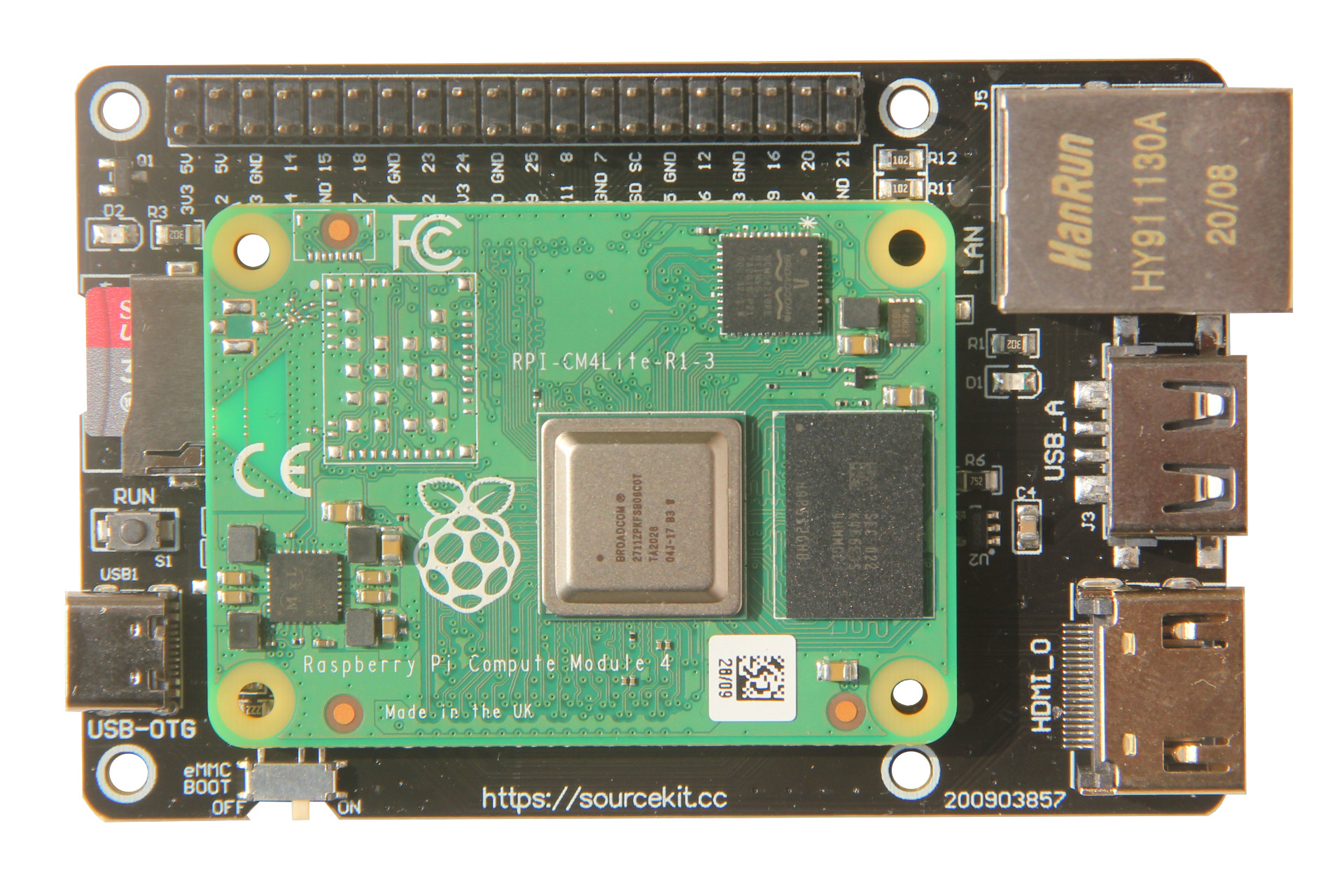
Sourcekit® PiTray mini是专为搭建搭建树莓派(Raspberry Pi, RPi)第4代计算模块(CM4)而开发的类 B型 (2B/3B/3B+/4B) 树莓派IO载板。PiTray mini旨在为构建 CM4 应用开发提供精巧且经济的解决方案。它具备和标准树莓派4B一样的轮廓和安装孔,可以直接叠加在已有的B型树莓派集群上。
相较于4B,CM4 在产品开发方面更具优势。它发布了板载eMMC存储的版本,抛弃了 SD 卡,这样无论是单独应用还是集群应用,磁盘读写的可靠性和速度都能得到显著提升。于此同时,CM4 也提供了不含 WiFi 蓝牙芯片的系列,这就使得集群的功耗得到进一步的降低,更加节能环保,操作系统也能完全禁用相关服务节省算力。
PiTray mini 提供了接近原生树莓派 4B 的开发体验,希望用户能实现从 4B 到 CM4 平台无缝升级。它提供直接对 CM4 板载 eMMC 烧录的支持,所以也能作为经济简易的官方 CMIO 板的替代选择。
平面图

特点
- 兼容所有类型的 CM4,无论其是否使用板载 eMMC 或是外置 Micro SD 卡作为主存储设备;
- 支持对 CM4 板载 eMMC 的烧录(方法和官方教程相同),而且可以一键切换,更加方便易用;
- 具备和 B 型树莓派(3B/3B+/4B)同样的外形轮廓和定位孔;
接口及规格
1个 CM4 接口
1个树莓派标准 HAT 接口
1个标准 HDMI2.0 接口
1个千兆以太网 RJ45 接口
1个 USB2.0 接口
1个 SD 卡槽
1个 USB Type-C 接口,用于供电和对CM4板载的eMMC存储器烧写操作系统镜像
1个 eMMC 启动切换开关,用来控制系统引导时是编程(烧写)模式或是正常模式
1个运行按键,可用于硬复位
1组i2c (i2c0) 焊盘
1个红色LED电源指示灯
1个绿色LED运行指示灯
2个 CM4 安装孔
4个 CM4 角标用于CM4定位标识
尺寸: 85毫米× 56毫米
输入电源: +5V
产品认证
入门教程
CM4 Lite (无板载 eMMC)
准备一张已经烧录树莓派兼容操作系统(如 Raspbian,NOOB,Ubuntu等)的 Micro SD 卡;(参考 1 2 3 4)
将 Micro SD 卡插入 PiTray mini 的 Micro SD 卡槽;
确认
eMMC Boot开关置于ON;将 CM4 安装到 PiTray mini 上。注意:CM4 的方向应该与板上的 CM4 固定孔,以及轮廓标线,否则上电可能导致 CM4 烧毁
插入其它外设,如 HDMI, 网线、USB(参考下文)键盘等;
通过一条功率足够15W(5V 3A)的 USB Type-C 数据线为 PiTray mini 供电。当看到红色电源 LED 亮起,绿色 LED 闪烁,表明 CM4 已经正常启动。
带板载 eMMC 的 CM4 (烧录指南)
断开电源,如果 micro SD 卡槽内有卡则将其移除。
将 CM4(含板载 eMMC)安装到 PiTray mini 上。注意:CM4 的方向应该与板上的 CM4 固定孔,以及轮廓标线,否则上电可能导致 CM4 烧毁
确认
eMMC Boot开关置于OFF;在电脑上,安装并运行 raspberry pi usbboot. (参考 5)
通过一条标准 USB-A 至 USB-C 数据线将 PiTray mini 连接至电脑。(不可使用双头 USB-C 数据线)
此时,在电脑上可以看到一个新的磁盘外设,像插入优盘或 Micro SD 卡一样,此时可以通过 Raspberry Pi Imager、DD、Etcher 等软件烧录操作系统到该磁盘上;(参考上一节步骤1)
当操作系统烧录完成,可将该磁盘从电脑上移除,并断开 PiTray mini 的电源。
将
eMMC Boot开关置于ON;插入其它外设,如 HDMI, 网线、USB(参考下文)键盘等;
通过一条功率足够15W(5V 3A)的 USB Type-C 数据线为 PiTray mini 供电。当看到红色电源 LED 亮起,绿色 LED 闪烁,表明 CM4 已经正常启动。
- 对于在板载 eMMC 上已经烧录好操作系统的 CM4 来说,直接从第8步开始即可。
故障排查
- USB 外设不工作
The USB interface is disabled to save power by default on the CM4. To enable it you need to add
dtoverlay=dwc2,dr_mode=hostto the config.txt file
如 官方文档 Compute Module 4 datasheet第 4.2 节所示,CM4 为了省电,USB接口默认禁用。如需启用则需要在 /boot/config.txt 文件内添加 dtoverlay=dwc2,dr_mode=host 这一行。
这个特性可能会让许多刚刚接触 CM4,并且期待它与常规树莓派标线一致的用户感到很困惑,尤其是当 USB 键盘是唯一操作系统输入设备的时候。
为了解决这个问题,对于使用 CM4 Lite (不带 eMMC),先关机,然后将 micro SD 卡通过读卡器重新挂载到电脑上,在 SD 卡的 boot 分区上找到 config.txt 文件,并在其末尾添加一行
dtoverlay=dwc2,dr_mode=host保存并关闭 config.txt 文件。将 Micro SD 卡从电脑上移除,并插回 PiTray mini 重试。
对于板载 eMMC 的 CM4,与烧写操作系统时候的步骤类似,关机后,将 eMMC boot 开关置于 OFF 之后,在电脑上运行 usbboot 之后将 PiTray mini 接入,余下步骤与上述一致。当 config.txt 文件编辑完成之后,断开 PiTray mini,再将 eMMC boot 开关置于 ON,最后重新上电重试。
对于有一定经验的树莓派用户来说,编辑 config.txt 文件的工作可在操作系统烧写完成后就进行。
对于板载 eMMC 的 CM4,当 eMMC Boot 置于 OFF 时,操作系统仍可以正常启动。但是此时 USB 外设无法工作,因为此时 CM4 的 USB 接口为客户机模式。所以,务必将 eMMC Boot 置于 ON以保证 USB 接口工作在 主机模式。
讨论与展示
- 论坛 (Powered by GitHub Discussion)
- Prototype release on @BG5USN
- neat CM4 projects/accessories - Jeff Geering
- Raspberry Pi CM4 Boards arrive! Waveshare PoE and PiTray mini - Jeff Geering
- Alternative Raspberry Pi Compute Module 4 Carrier Board Offers Familiar Layout - tom's Hardware
- PiTray Mini Is a CM4 Companion IO Board for Industrial Applications - Hackster.io
- RPi CM4 powered PiTray opens at $14.50 as more carriers prep for launch - LinuxGizmos.com
- Sourcekit PiTray Mini Review: Brings Ports to Raspberry Pi CM4 - tom's Hardware
- The Ultimate Raspberry Pi Compute Module Carrier Board Comparison - upswift
- ElectricBrain - Compute Module 4 based cluster node
购买通道






Raspberry Pi 是属于树莓派基金会的商标